
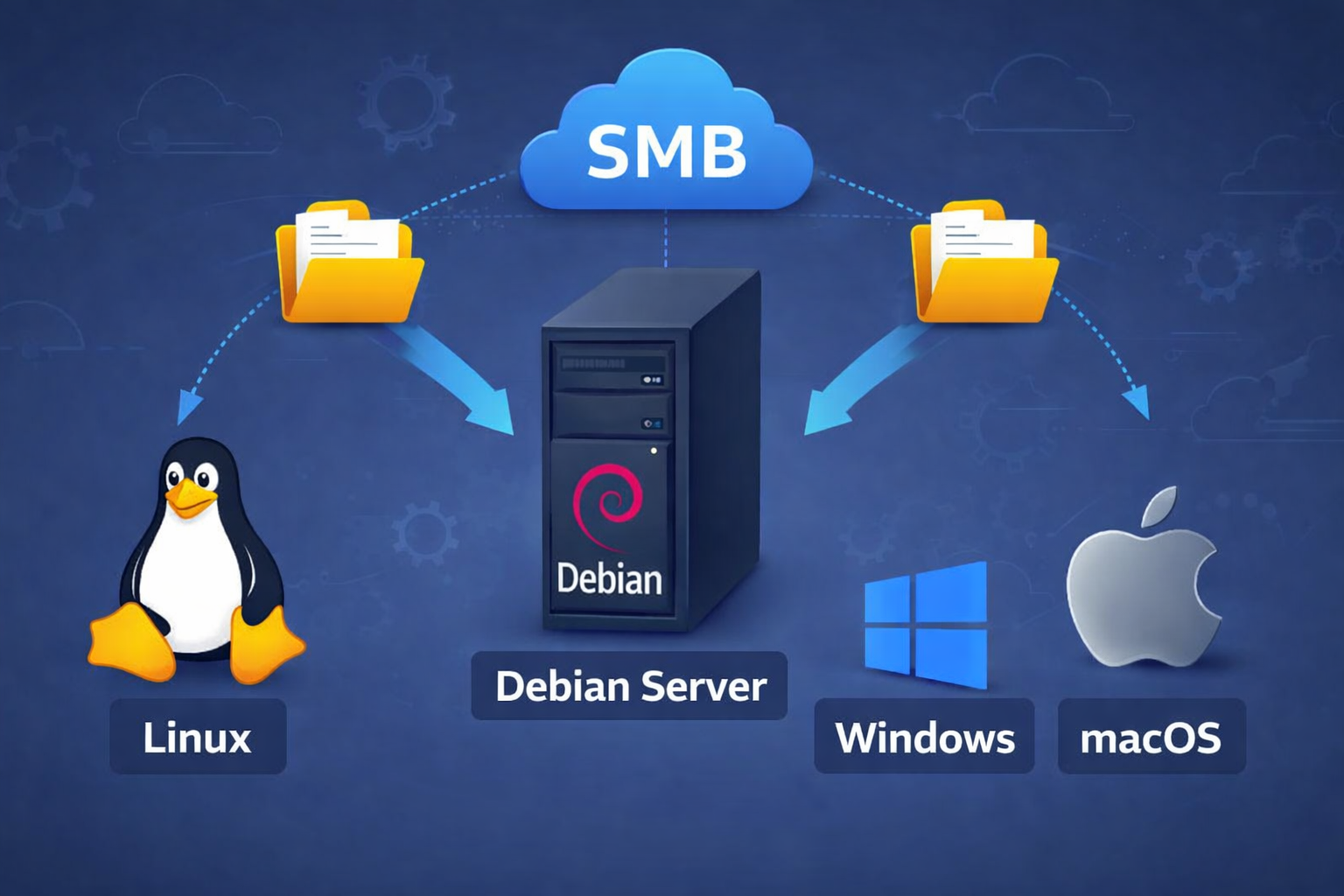
Dans cet article, nous allons voir comment faire un partage smb sur debian.
Introduction
Samba est une solution libre permettant de partager des fichiers entre systèmes Linux, Windows et macOS via le protocole SMB (Server Message Block).
Il est largement utilisé dans les environnements mixtes, les réseaux locaux d’entreprises ou les laboratoires personnels.
Dans ce guide, vous allez apprendre à installer et configurer un partage de fichiers Samba sur Debian 12, accessible dans votre réseau local, avec ou sans authentification.
1. Installation de Samba
Commencez par mettre à jour votre système et installer Samba :
sudo apt update && sudo apt install samba -yVérifiez ensuite que le service est actif :
sudo systemctl status smbd
Le fichier principal de configuration se trouve ici :
/etc/samba/smb.conf2. Création du dossier à partager
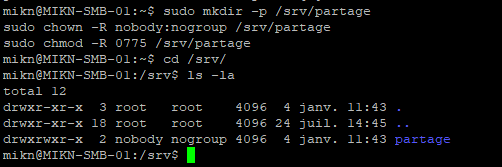
Créez le répertoire que vous souhaitez partager :
sudo mkdir -p /srv/partage
sudo chown -R nobody:nogroup /srv/partage
sudo chmod -R 0775 /srv/partage
Vous pouvez bien sûr remplacer /srv/partage par le répertoire de votre choix.
3. Configuration de Samba
Ouvrez le fichier de configuration principal :
sudo nano /etc/samba/smb.confStructure du fichier
Le fichier smb.conf est divisé en deux grandes sections :
- [global] : paramètres généraux du serveur Samba,
- [partage] : un bloc de configuration pour chaque partage.
Vous pouvez ajouter votre configuration en fin de fichier.
Exemple simple de partage ouvert
Ajoutez à la fin du fichier :
[Partage]
   path = /srv/partage
   browseable = yes
   read only = no
   guest ok = yes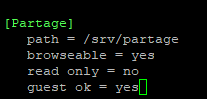
Explication des options principales
| Option | Description |
|---|---|
| path | Chemin absolu vers le dossier partagé. |
| browseable | Si yes, le partage est visible dans le voisinage réseau. Si no, il faut connaître son nom pour y accéder. |
| read only | Définit si les utilisateurs peuvent modifier le contenu (no = écriture autorisée). |
| guest ok | Si yes, permet l’accès sans authentification. |
| valid users | Liste des utilisateurs autorisés à accéder au partage (ex : valid users = partageuser,@groupe). |
| write list | Liste des utilisateurs ayant le droit d’écriture, même si le partage est en lecture seule. |
| create mask | Définit les permissions par défaut des nouveaux fichiers (ex : create mask = 0644). |
| directory mask | Définit les permissions par défaut des nouveaux dossiers (ex : directory mask = 0755). |
| comment | Permet d’ajouter une description visible dans l’explorateur Windows. |
| force user / group | Force les fichiers créés à appartenir à un utilisateur ou groupe spécifique. |
| public | Équivalent de guest ok = yes. Utilisé pour compatibilité avec d’anciennes versions. |
| veto files | Permet d’exclure certains fichiers (ex : veto files = /*.tmp/). |
4. Redémarrer le service Samba
Pour appliquer vos modifications :
sudo systemctl restart smbdVous pouvez vérifier la validité de la configuration avec :
testparm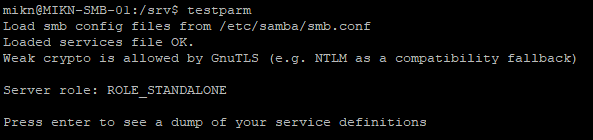
5. Test du partage
Installation du client Samba si nécessaire
Pour lister les partages disponibles, installez d’abord le client Samba :
sudo apt install smbclient -yDepuis un poste Linux
Exécutez :
smbclient -L //IP_DU_SERVEUR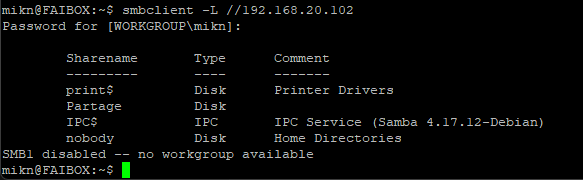
Depuis un poste Windows
Depuis Windows 10 et 11, l’accès SMB sans authentification (mode invité) est désactivé pour des raisons de sécurité.
Vous devez donc configurer un groupe d’utilisateurs Samba authentifiés.
5.1. Créer un groupe et des utilisateurs Samba
Vous pouvez d’abord créer un groupe dédié à la gestion des utilisateurs Samba.
Cela facilite l’administration si plusieurs personnes doivent accéder au partage.
sudo groupadd smbgroupEnsuite, créez un utilisateur système et ajoutez-le à ce groupe :
sudo adduser partageuser
sudo usermod -aG smbgroup partageuser
Ajoutez cet utilisateur à la base de données Samba :
sudo smbpasswd -a partageuserVous pouvez répéter ces commandes pour chaque utilisateur supplémentaire à autoriser dans le groupe Samba.
5.2. Modifier la configuration du partage
Ouvrez votre fichier de configuration Samba :
sudo nano /etc/samba/smb.confMettez à jour la section de votre partage comme suit :
[Partage]
   path = /srv/partage
   browseable = yes
   read only = no
   guest ok = no
   valid users = @smbgroup
   create mask = 0660
   directory mask = 0770
La directive
valid users = @smbgroupautorise automatiquement tous les membres du groupesmbgroupà accéder au partage.
5.3. Ajuster les permissions sur le dossier
Assurez-vous que le dossier partagé appartient au groupe Samba et que ses permissions sont correctes :
sudo chown -R root:smbgroup /srv/partage
sudo chmod -R 2770 /srv/partage
Le bit 2 (setgid) garantit que tous les fichiers et sous-dossiers créés héritent automatiquement du groupe smbgroup.
5.4. Redémarrer le service Samba
Redémarrez Samba pour appliquer les changements :
sudo systemctl restart smbdVous pouvez vérifier son état avec :
sudo systemctl status smbd5.5. Se connecter depuis Windows
Ouvrez l’explorateur de fichiers Windows, puis dans la barre d’adresse, saisissez :
\\IP_DU_SERVEUR\Partage(exemple dans notre cas : \\192.168.20.102\Partage)
Windows affichera une fenêtre d’authentification.
Entrez les identifiants d’un utilisateur membre du groupe smbgroup :
- Nom d’utilisateur :
partageuser - Mot de passe : celui défini avec
smbpasswd
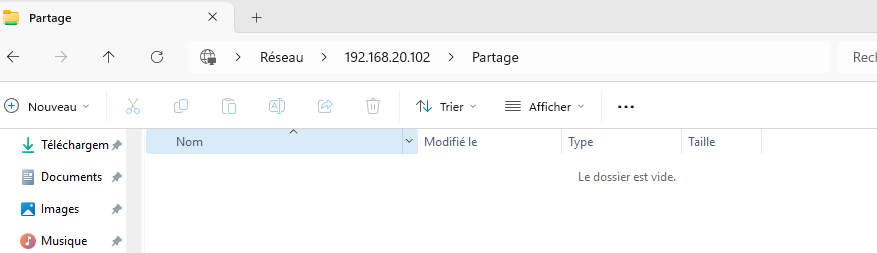
Le partage s’ouvrira alors normalement, et vous pourrez lire ou écrire des fichiers selon les permissions configurées.
6. Montage automatique du partage
Sous Linux
sudo mkdir -p /mnt/samba
sudo mount -t cifs //IP_DU_SERVEUR/Partage /mnt/samba -o username=partageuser,password=motdepasse
Pour un montage automatique au démarrage, ajoutez cette ligne dans /etc/fstab :
//IP_DU_SERVEUR/Partage /mnt/samba cifs username=partageuser,password=motdepasse,iocharset=utf8,uid=1000,gid=1000 0 0Sous Windows
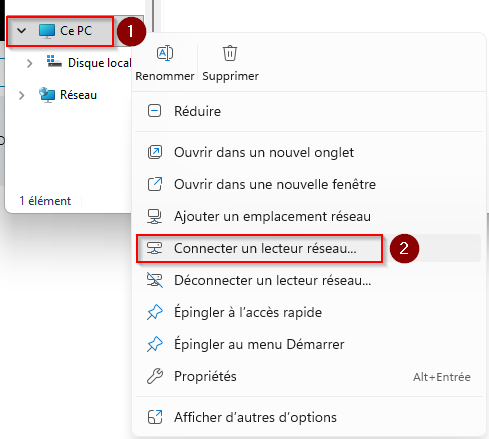
1. Clic droit sur Ce PC → Connecter un lecteur réseau
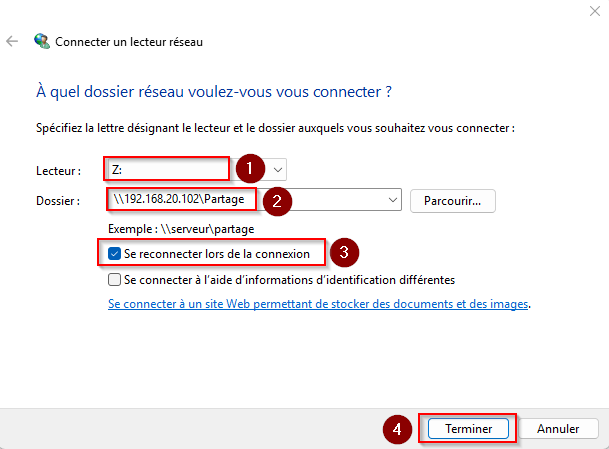
2. Choisissez une lettre de lecteur (par exemple Z:)
3. Entrez : \\IP_DU_SERVEUR\Partage
7. Diagnostic et dépannage
Voici quelques commandes utiles pour le diagnostic :
sudo systemctl status smbd           # Vérifie l’état du service
sudo journalctl -xeu smbd            # Affiche les journaux Samba
sudo smbstatus                       # Liste les connexions actives
testparm                             # Vérifie la syntaxe du fichier smb.conf
Problèmes fréquents
| Symptôme | Cause possible |
|---|---|
| Impossible d’accéder au partage | Pare-feu bloquant le port 445 ou 139 |
| Accès refusé | Mauvais utilisateur ou permissions sur le dossier |
| Partage invisible | browseable = no ou service nmbd inactif |
| Authentification échouée | Utilisateur Samba non ajouté ou mot de passe incorrect |
Conclusion
Vous pouvez désormais partager des fichiers entre Linux et Windows grâce à Samba.
Ce type de configuration est idéal pour :
- un petit serveur de fichiers local,
- un espace partagé pour les sauvegardes Proxmox,
- ou un environnement de travail collaboratif.
N’hésitez pas à consulter également nos différents articles ou nos Actualités informatique.
Visitez notre site pour découvrir nos articles et ressources informatiques !